
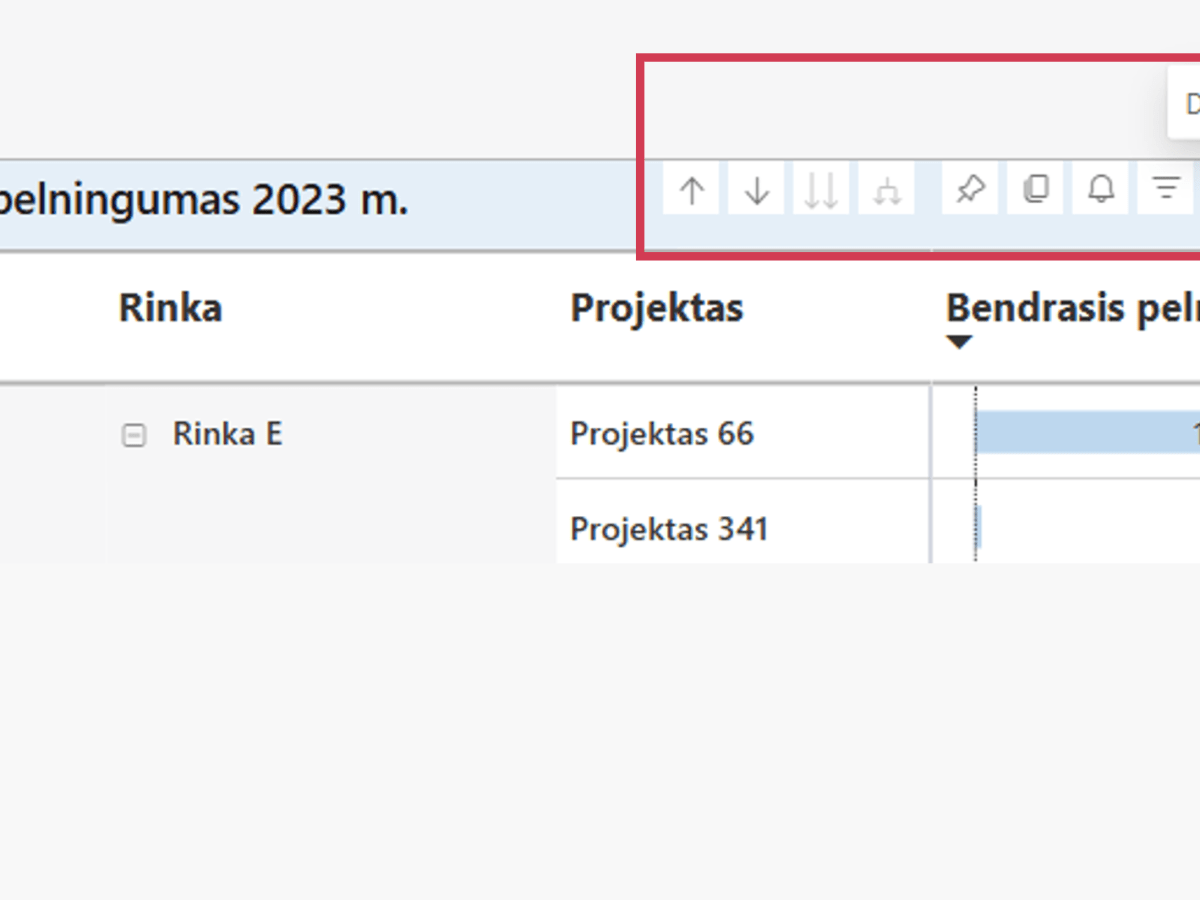
Privedus pelės žymeklį prie Power BI lentelės ar kitos vizualizacijos, pasirodo antraštės ikonos, kurios suteikia papildomas galimybes vartotojui.
Priklausomai nuo vizualizacijos tipo ikonų gali būti daugiau ar mažiau, tačiau kiekvienos iš jų reikšmė tokia pati visose vizualizacijose.
Paveikslėlyje matote dažniausiai sutinkamą ikonų rinkinį matricos tipo duomenų lentelėse. Aptarkime kievieną iš jų.
Aukštyn – žemyn hierarchijos lygiais
Jei Power BI matricinė lentelė ar diagrama pateikia skirtingų hierarchijos lygių duomenis – privedus pelės žymeklį bus matomos darbo su hierarchijomis ikonos (žemiau esančiame paveikslėlyje 4 pirmos iš kairės).
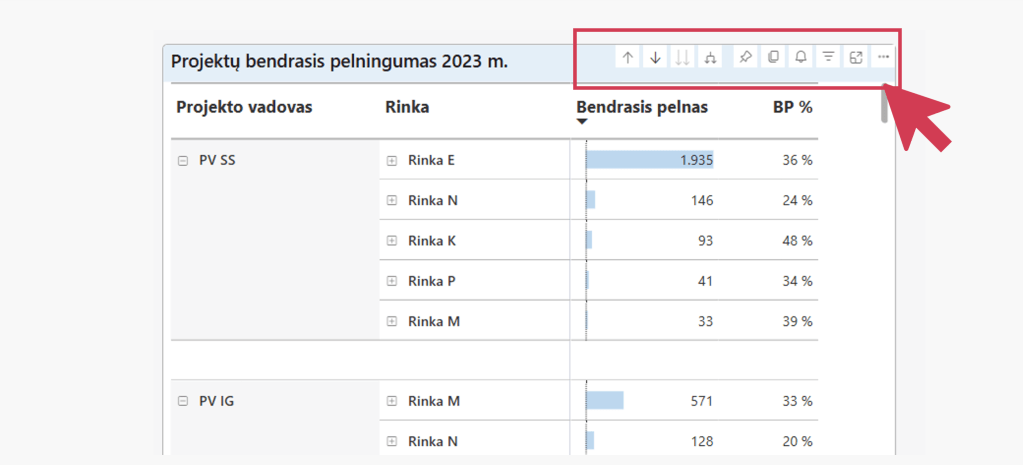
Pavyzdyje pateikiama matricinio tipo lentelė su trimis hierarchijos lygiais: Projektas > Rinka > Projekto vadovas.
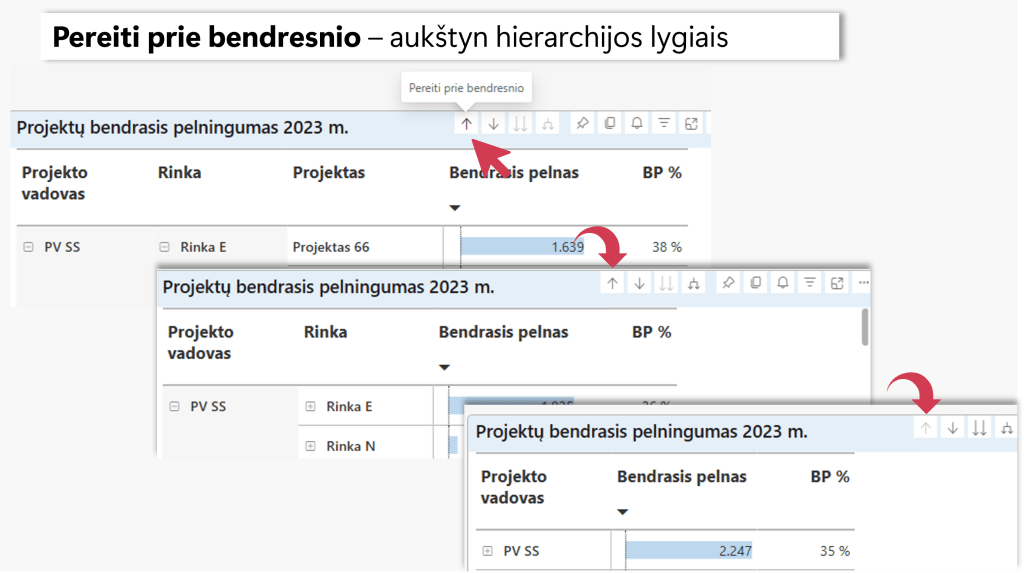
Hierarchijos: pereiti prie bendresnio
Žemiausiame hierarchijos lygmenyje (pagal Projekto lygį šiame pavyzdyje), spaudžiant pirmąją “Pereiti prie bendresnio“ ikoną galima kilti aukštyn hierarchijos lygiais ir matyti agreguotus duomenis.
Šiame pavyzdyje pirmas paspaudimas pateiks bendrąjį pelną pagal antrą hierarchijos lygį – rinką, antras paspaudimas – pagal aukščiausią projekto vadovo lygį.
Grįžimui atgal į žemesnius hierarchijos lygius spaudžiama hierarchijos ikona, ketvirta iš kairės.
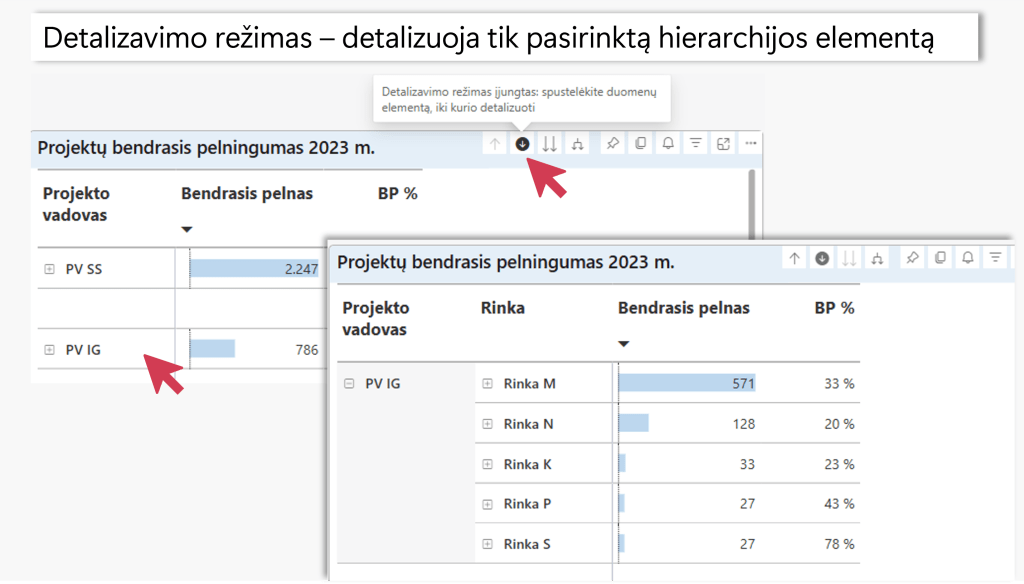
Hierarchijos: detalizuoti pasirinktą elementą
Norint detalizuoti konkretų hierarchijos elementą, pvz. peržiūrėti detaliame lygmenyje projekto vadovo “PV IG“ rezultatą, spaudžiame antrą iš kairės ikoną ir norimą detalizuoti elementą (“PV IG“ eilutę).
Renkantis šį režimą detalizuojami tik pasirinkti herarchijos elementai.
Šis režimas užbaigiamas pakartotinai paspaudus tą pačią ikoną.
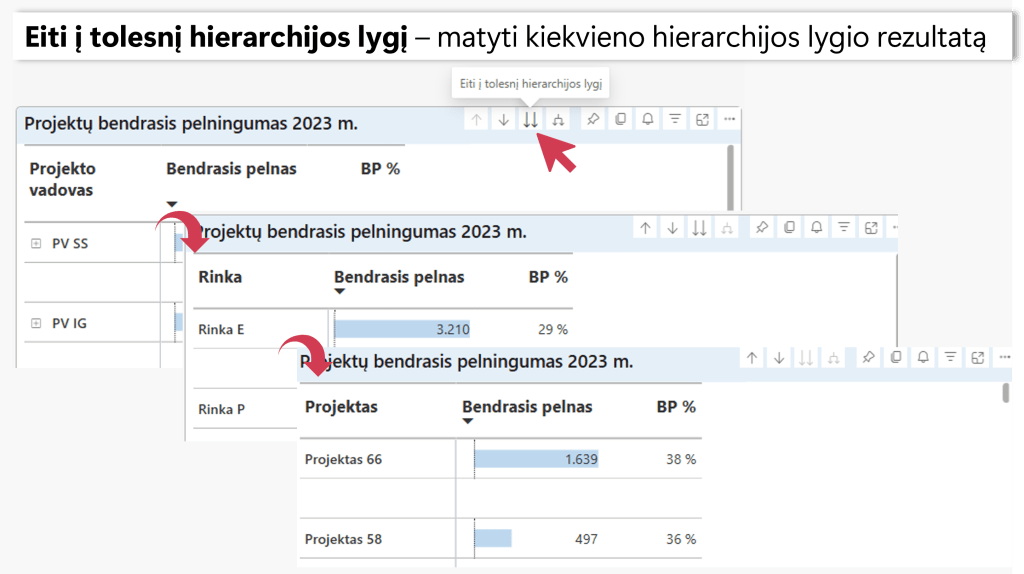
Hierarchijos: matyti kiekvieno hierarchijos lygio rezultatą
Trečioji ikona “Eiti į tolesnį hierarchijos lygį“ leidžia matyti agreguotus kiekvieno hierarchijos lygio rezultatus, t.y. matyti bendrąjį pelną pagal projekto vadovą, pagal rinką arba pagal projektą.
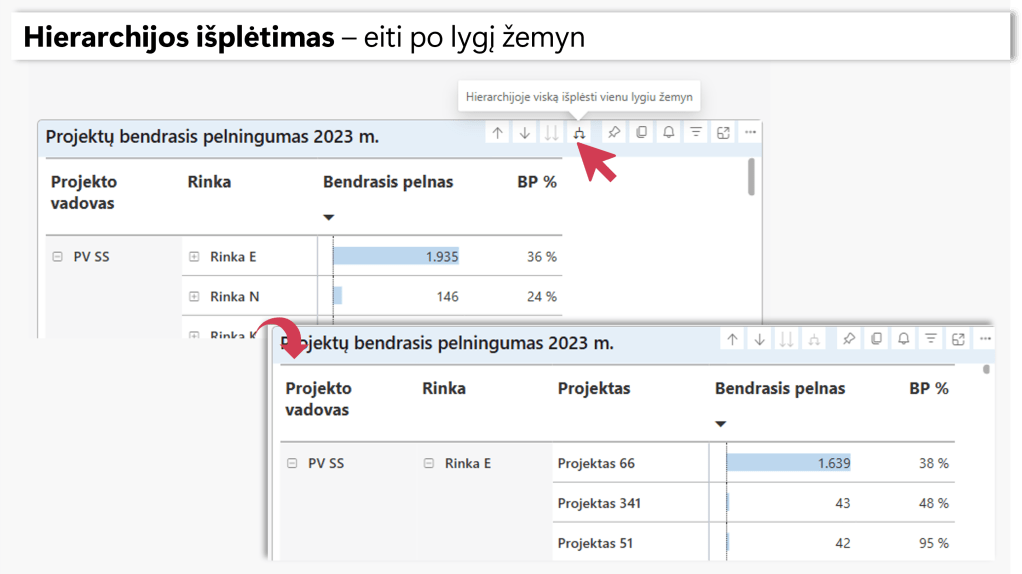
Hierarchijos: eiti žemyn hierarchijos lygiais
Jei pirmoji ikona “pereiti prie bendresnio“ skirta kilti hierarchijos lygiais aukštyn, tai ketvirtoji “Hierarchijoje viską išplėsti vienu lygiu žemyn“ skirta leistis žemyn iki žemiausio hierarchijos lygio.
Kitos naudingos parinktys
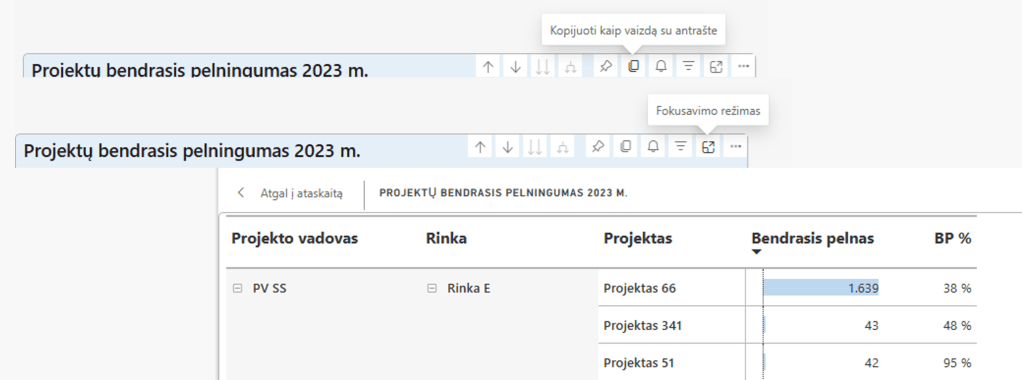
Jei jūsų įmonės administratorius nėra apribojęs kopijavimo galimybių – matysite ikoną “Kopijuoti kaip vaizdą su antrašte“.
Ji leidžia kopijuoti pasirinktą vaizdą į Power Point, Excel ar kitą programą.
O “Fokusavimo režimas“ naudingas norint sutelkti dėmesį į konkrečią vizualizaciją, nes atidaro lentelę ar diagramą atskirame lange, kur galima sutelkti dėmesį į detales.
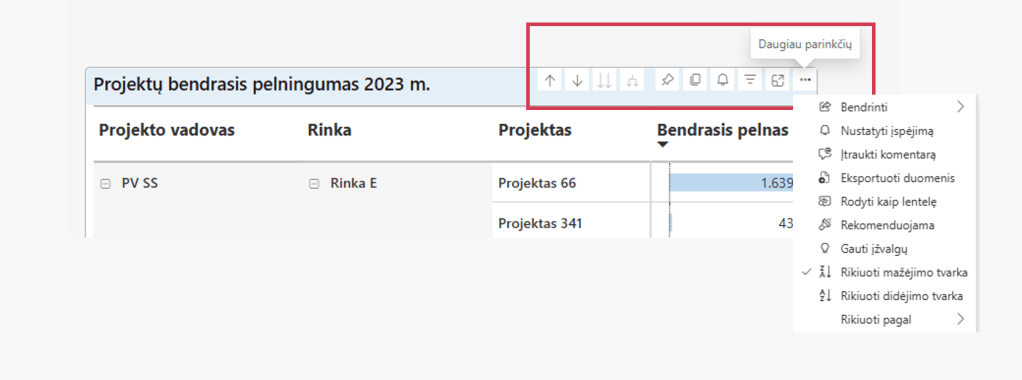
Daugiau parinkčių leidžia bendrinti, keisti lentelės duomenų rikiavimą mažėjimo arba didejimo tvarka, taip pat eksportuoti duomenis į Excel.
Detalizacija arba Drill-through
Power BI duomenų lentelėje arba diagramoje jos kūrėjai galėjo suprojektuoti detalizavimo galimybę.
Jei tokia galimybė yra – paspaudus dešinį pelės klavišą reikšmių srityje bus meniu punktas Detalizuoti (angl. Drill-through) ir vienas arba keli detalizavimo ataskaitų pasirinkimai.
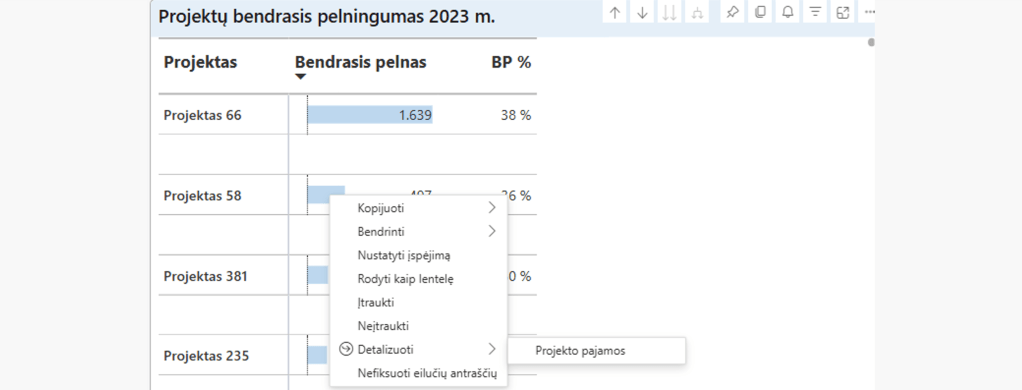
Svarbu suprasti kaip veikia detalizacija: ji detalizuoja pasirinktą duomenų langelį. Jei pasirinksime pvz. konkretaus projekto rodiklį per pasirinktą laikotarpį – detalizuos tą reikšmę, pasirinkus suminį “viso“ langelį – bus detalizuota tas, konkretus pasirinkimas.
Susiję įrašai:

dashboards (11) diagramos (2) duomenys (3) duomenų modelis (1) indikatoriai (2) Infodizainas (6) Informacijos valdymas (2) kontekstas (3) PowerBI (7) rodikliai (1) Verslo analitika (9) Verslo informacija (12) Verslo įžvalgos (BI) (9) vizualizacijos (2)
 Informacijos valdymas